

Windows 11 Taşınabilir Görev Çubuğu Nasıl Yapılır? Yerini Değiştirme Rehberi
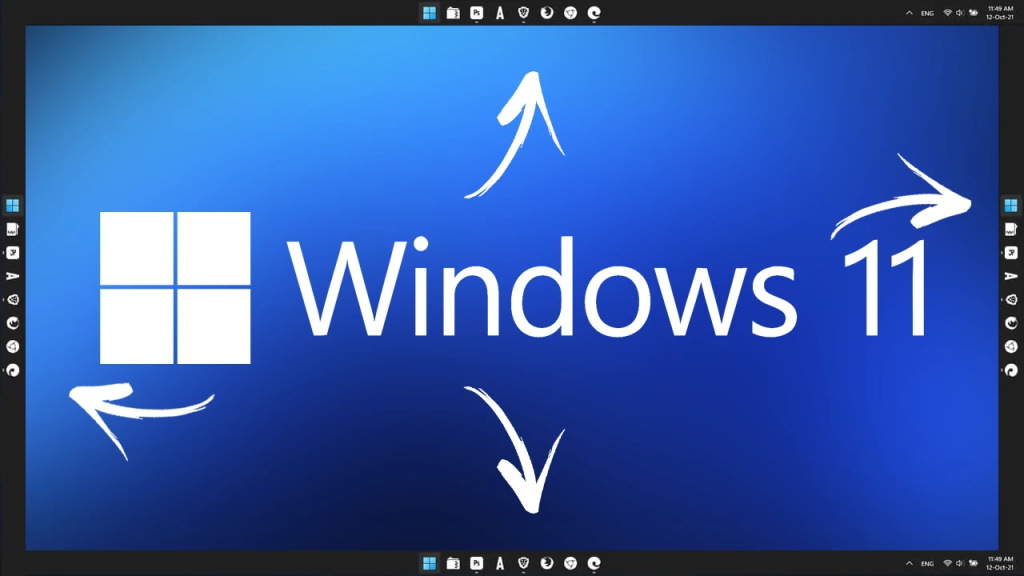
Windows 11 taşınabilir görev çubuğu özelliğinin kaldırılması, Microsoft’un yeni işletim sistemine geçiş yapan birçok kullanıcının en çok zorlandığı konulardan biri oldu. Şirket, Windows 11 işletim sistemini duyurduğunda modern tasarımı ve yenilenen arayüzüyle dikkatleri üzerine çekmeyi başardı. Ancak bu görsel devrim, yıllardır süregelen bazı kullanıcı alışkanlıklarının da sonunu getirdi. Eski Windows sürümlerinde görev çubuğunu ekranın üstüne, sağına veya soluna kolayca sürükleyebilirken, yeni sürümde bu özellik tamamen ortadan kaldırıldı.
Peki, Windows 11 taşınabilir görev çubuğu işlevini geri getirmek gerçekten imkansız mı? Geniş ekran kullananlar veya eski alışkanlıklarından vazgeçmek istemeyenler için harika haberlerimiz var. Bu rehberimizde, Windows 11’de görev çubuğunun yerini değiştirmenin en güvenli yollarını, kayıt defteri hilelerini ve kullanabileceğiniz üçüncü parti ücretsiz araçları adım adım anlatıyoruz.
Microsoft Neden Görev Çubuğunu Alta Kilitledi?
Teknik detaylara geçmeden önce bu kısıtlamanın neden yapıldığını anlamak gerekiyor. Microsoft mühendislerinin açıklamalarına göre, Windows 11’deki görev çubuğu sıfırdan, modern XAML kodu altyapısıyla yeniden yazıldı. Eski Windows sürümlerindeki görev çubuğu kodları tamamen çöpe atıldığı için, çubuğun ekranın farklı köşelerinde çalışmasını sağlayan animasyonlar ve pencere konumlandırma algoritması sisteme entegre edilmedi.
Geliştirici ekibin önceliği tasarımı merkeze almak olsa da, bu durum güç kullanıcıları için büyük bir eksiklik yarattı. Neyse ki topluluk, Windows 11 taşınabilir görev çubuğu deneyimini geri kazanmanın yollarını keşfetmekte gecikmedi. Eğer bilgisayarınızda benzer sistem özelleştirmeleri yapmayı seviyorsanız, blogumuzdaki diğer Windows İpuçları ve Sistem Ayarları rehberlerimize de göz atabilirsiniz.
 Windows 11 Görev Çubuğu Yerini Değiştirme Yöntemleri
Windows 11’de görev çubuğunu hareket ettirmek ve taşınabilir kılmak için resmi ayarlar sınırlı olsa da, sisteme küçük müdahalelerle veya harici araçlarla tam kontrolü elinize alabilirsiniz. İşte uygulayabileceğiniz en popüler yöntemler:
1. Resmi Ayarlar: Görev Çubuğunu Sola Hizalama
Eğer amacınız görev çubuğunu yukarı taşımak değil de, sadece Windows 10’daki gibi sol köşeye almaksa, bunu hiçbir program kullanmadan doğrudan Windows ayarlarından yapabilirsiniz:
-
Masaüstünde boş bir yere sağ tıklayın ve “Kişiselleştir” seçeneğini seçin.
-
Açılan ekranda aşağı kaydırarak “Görev Çubuğu” sekmesine tıklayın.
-
En altta bulunan “Görev çubuğu davranışları” bölümünü genişletin.
-
“Görev çubuğu hizalama” seçeneğini “Ortalanmış” yerine “Sol” olarak değiştirin.
2. Kayıt Defteri (Regedit) ile Yukarı Taşıma
Windows 11’in ilk sürümlerinde görev çubuğunu ekranın üst kısmına taşımak için Kayıt Defteri üzerinde küçük bir kod değişikliği yapmak yeterli oluyordu. Son güncellemelerle bu yöntemin kararlılığı azalsa da hala bazı Windows 11 sürümlerinde çalışmaktadır. Denemek için şu adımları takip edebilirsiniz:
-
Win + Rtuşlarına basıp açılan kutuyaregedityazarak Kayıt Defteri’ni açın. -
Aşağıdaki dosya yolunu üstteki adres çubuğuna yapıştırın ve Enter’a basın:
Bilgisayar\HKEY_CURRENT_USER\Software\Microsoft\Windows\CurrentVersion\Explorer\StuckRects3 -
Sağ tarafta bulunan “Settings” isimli ikili (binary) değere çift tıklayın.
-
Açılan tablodaki ikinci satırın beşinci sütununda yer alan “03” değerini silip yerine “01” yazın ve Tamam’a tıklayın.
-
Değişikliğin aktif olması için Görev Yöneticisi’ni açıp “Windows Gezgini” (explorer.exe) uygulamasını yeniden başlatın.
3. ExplorerPatcher ile Tam Kontrol (En Güvenli Yol)
Eğer görev çubuğunu ekranın sağına, soluna veya üstüne sorunsuzca taşımak istiyorsanız, açık kaynak kodlu ve tamamen ücretsiz olan ExplorerPatcher yazılımı en kesin çözümdür. Bu yazılım sayesinde üçüncü parti bir araçla kararlı bir Windows 11 taşınabilir görev çubuğu arayüzüne sahip olabilirsiniz.
-
Projenin resmi ExplorerPatcher GitHub sayfasına gidin ve güncel
.exedosyasını indirin. -
Kurulum bittiğinde görev çubuğunuz otomatik olarak Windows 10 tarzına dönecektir.
-
Görev çubuğuna sağ tıklayıp “Özellikler” diyerek ExplorerPatcher ayarlarına girin.
-
“Taskbar” sekmesinden ekran konumunu (Primary taskbar location on screen) Üst (Top), Sol (Left) veya Sağ (Right) olarak özgürce ayarlayın.
Bu sayede sisteminiz hiçbir hatayla karşılaşmadan gerçek anlamda işlevsel bir Windows 11 taşınabilir görev çubuğu modifikasyonuna kavuşmuş olur.
Sonuç
Microsoft her ne kadar kullanıcıları tek bir tasarıma zorlamaya çalışsa da, Windows ekosisteminin en büyük gücü her zaman özelleştirilebilir olmasıdır. Windows 11 taşınabilir görev çubuğu rehberimizdeki adımları ve açık kaynak kodlu araçları uygulayarak masaüstünüzü yeniden kendi zevkinize göre inşa edebilir, ekran alanınızı çok daha verimli kullanabilirsiniz.


