
Modem Ağ Geçidi Değiştirme: Adım Adım Rehber 2026
İnternete bağlı olduğunuz hâlde bazı sitelere erişemiyorsanız, ağ cihazlarınız birbirleriyle konuşamıyorsa ya da modem ayarlarına giremiyorsanız sorun büyük ihtimalle ağ geçidi (gateway) ayarında. Modem ağ geçidi değiştirme işlemi teknik görünse de birkaç adımda kolaylıkla yapılabiliyor. Bu rehberde hem ağ geçidinin ne olduğunu hem de nasıl değiştirileceğini tüm modem markaları için adım adım açıklıyoruz.
Ağ Geçidi (Gateway) Nedir?
Ağ geçidi, yerel ağınızdaki (ev ya da ofis ağı) cihazların dış dünyayla, yani internete açılan kapıyla iletişim kurmasını sağlayan IP adresidir. Genellikle modemin kendisi bu görevi üstlenir ve varsayılan ağ geçidi adresi çoğu modelde 192.168.1.1 ya da 192.168.0.1 olarak gelir.
Ağ geçidini bilmek iki işe yarar: Modem arayüzüne girmek ve ağ sorunlarını çözmek. Bu adres yanlışsa ya da değiştirilmesi gerekiyorsa internet bağlantısı tamamen kesilir.
Neden Modem Ağ Geçidi Değiştirme Gerekir?
Her kullanıcının bu ayarı değiştirmesine gerek yoktur. Ancak şu durumlarda ağ geçidi değişikliği zorunlu hâle gelir:
- İki modem aynı ağda birbirine bağlandığında IP çakışması yaşanır.
- Kurumsal ağlarda özel bir IP aralığı kullanılması gerekir.
- Servis sağlayıcının atadığı varsayılan IP aralığı değiştirilmek istendiğinde.
- Ağ güvenliğini artırmak amacıyla varsayılan adres gizlenmek istendiğinde.
Mevcut Ağ Geçidini Öğrenme
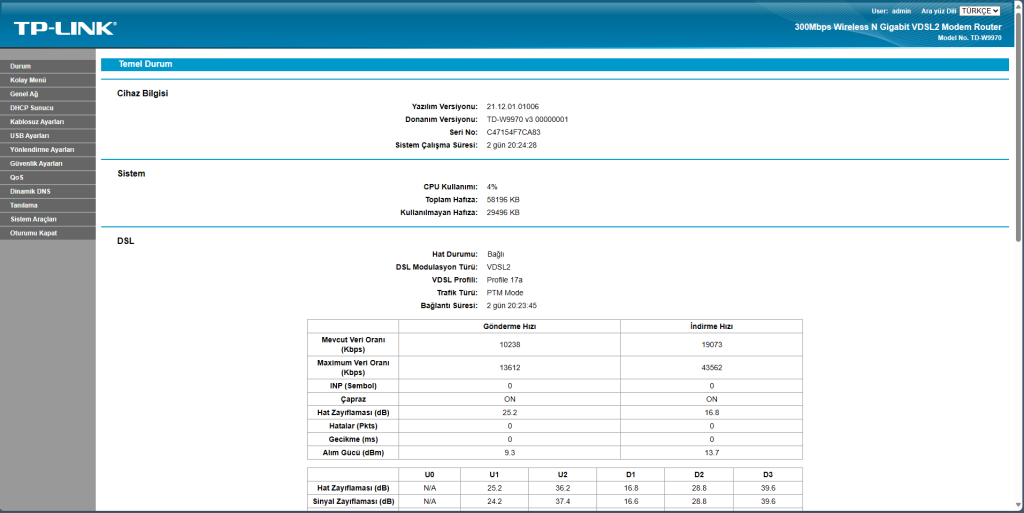
Değiştirmeden önce mevcut ağ geçidinizi öğrenmeniz gerekir. Bunu üç farklı yoldan yapabilirsiniz:
Windows’ta Ağ Geçidi Bulma
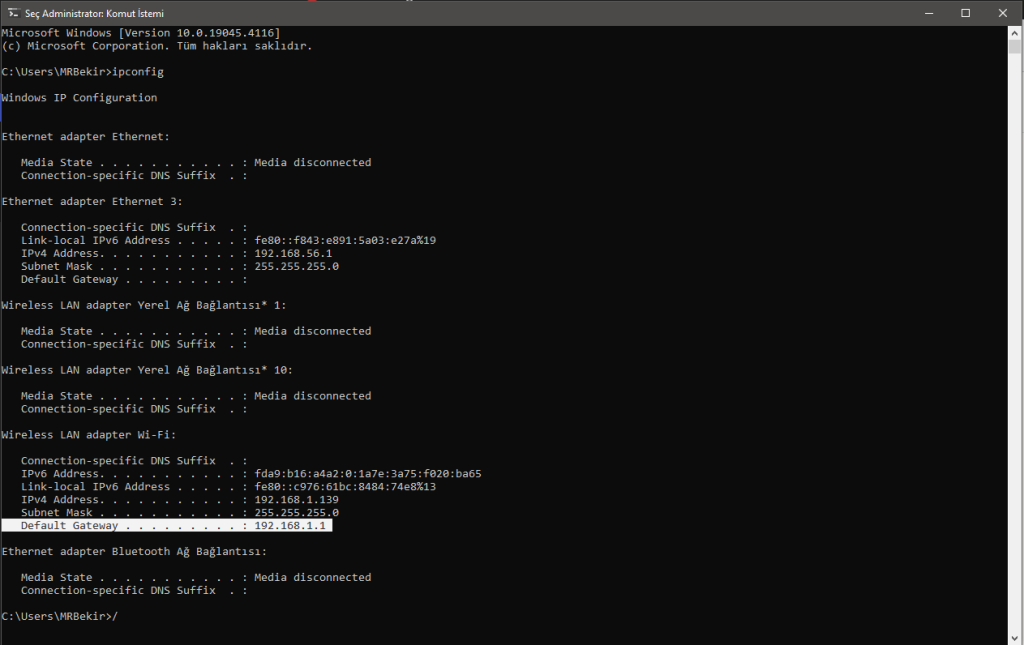
- Klavyede Windows + R tuşuna basın,
cmdyazıp Enter’a basın. - Açılan siyah ekrana
ipconfigyazıp Enter’a basın. - Listede “Varsayılan Ağ Geçidi” satırını bulun. Karşısındaki IP adresi sizin gateway adresinizdir.
💡 Genellikle 192.168.1.1 veya 192.168.0.1 olarak görünür.
Mac’te Ağ Geçidi Bulma
- Sistem Tercihleri → Ağ menüsüne girin.
- Aktif bağlantınızı seçin, Gelişmiş → TCP/IP sekmesine tıklayın.
- “Router” satırındaki IP adresiniz ağ geçidinizdir.
Telefonda Ağ Geçidi Bulma (Android)
- Ayarlar → Wi-Fi menüsüne girin.
- Bağlı olduğunuz ağa uzun basın, “Ağı Yönet” veya “Gelişmiş” seçeneğine girin.
- Gateway ya da Ağ Geçidi satırını görüntüleyin.
Modem Ağ Geçidi Değiştirme: Adım Adım
Ağ geçidini öğrendikten sonra değiştirmek için modem arayüzüne girmeniz gerekir. Aşağıdaki adımlar TP-Link, ZyXEL, Keenetic, Huawei ve ZTE gibi yaygın markaların büyük çoğunluğu için geçerlidir.
1. Adım: Modem Arayüzüne Giriş
Tarayıcınızın adres çubuğuna mevcut ağ geçidi IP adresinizi yazın (örneğin 192.168.1.1) ve Enter’a basın. Karşınıza kullanıcı adı ve şifre ekranı gelecektir. Varsayılan bilgiler genellikle şunlardır:
- Kullanıcı adı: admin
- Şifre: admin ya da 1234
Bu bilgileri değiştirdiyseniz veya modemin arkasındaki etikette farklı bir bilgi yazıyorsa onu kullanın.
2. Adım: LAN Ayarları Menüsünü Bulun
Arayüze girdikten sonra şu menü yolunu izleyin:
- C: Gelişmiş → Ağ → LAN
- Keenetic: İnternet → Ev Ağı → IP Adresi
- ZyXEL: Ağ Ayarları → Ana Sayfa Ağı → LAN IP
- Huawei / ZTE: LAN Ayarları → LAN IP Adresi
3. Adım: IP Adresini Değiştirin
LAN IP adresi alanında mevcut IP’yi göreceksiniz (örneğin 192.168.1.1). Bunu değiştirmek istediğiniz yeni adresle değiştirin. Örneğin:
- 192.168.10.1 — iki modem kullanılacaksa
- 10.0.0.1 — kurumsal ağ için
⚠️ Dikkat: IP adresini değiştirdikten sonra modeme giriş için yeni adresi kullanmanız gerekir. Eski adres artık çalışmayacaktır.
4. Adım: Kaydedin ve Yeniden Başlatın
Uygula / Kaydet butonuna tıklayın. Modem kendini yeniden başlatacaktır. Bu süre 30–60 saniye sürebilir. Modem yeniden başladıktan sonra tarayıcınıza yeni ağ geçidi adresini yazarak arayüze tekrar girebilirsiniz.
💡 Modem Üreticilerin Destek Linkleri : Tp-Link, Keenetic, ZyXEL, Huawei / ZTE
DHCP Ayarları ile Ağ Geçidini Uyumlu Hale Getirme
Ağ geçidi adresini değiştirdikten sonra DHCP sunucusunun da aynı IP aralığında çalışması gerekir. Aksi hâlde bağlanan cihazlar IP alamaz.
Örneğin ağ geçidini 192.168.10.1 yaptıysanız DHCP aralığını da şöyle ayarlayın:
- Başlangıç IP: 192.168.10.2
- Bitiş IP: 192.168.10.254
- Alt Ağ Maskesi: 255.255.255.0
- Varsayılan Ağ Geçidi: 192.168.10.1
Bu ayarları da aynı menüde yapabilirsiniz.
Sık Yapılan Hatalar
Hata 1 — Yanlış menüden değişiklik: WAN IP adresi ile LAN IP adresini karıştırmak sık görülen hatadır. Ağ geçidi değişikliği her zaman LAN ayarları üzerinden yapılır.
Hata 2 — DHCP güncellenmemesi: Ağ geçidini değiştirip DHCP’yi güncellemezseniz cihazlar internete çıkamaz.
Hata 3 — Yeni adresi unutmak: Yeni IP adresini bir yere not alın. Unutursanız modemi fabrika ayarlarına döndürmek zorunda kalabilirsiniz.
💡 Modem ihtiyacınız varsa yeni modem almak için Modem Seçimi yazımızı inceleyebilirsiniz.
Sonuç
Modem ağ geçidi değiştirme işlemi, doğru adımlar izlendiğinde 5 dakikadan kısa sürer. Önemli olan önce mevcut ağ geçidini öğrenmek, ardından LAN ayarlarından değişikliği yapmak ve DHCP’yi de buna göre güncellemektir. Bu rehberdeki adımları takip ederek teknik destek almadan işlemi kendiniz tamamlayabilirsiniz.