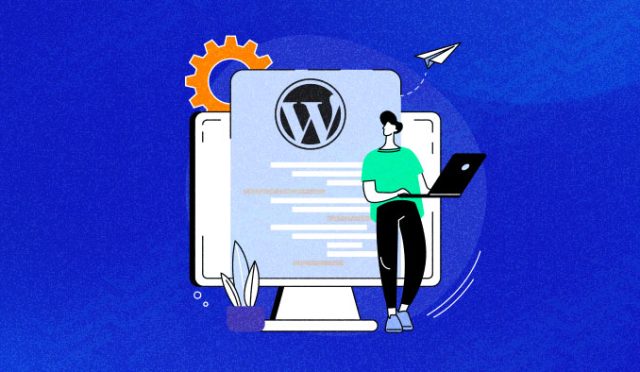

WordPress sitenizi yönetirken sürekli wp-admin paneline girmekten yoruldunuz mu? Ya da onlarca eklentiyi tek tek güncellemek çok mu vaktinizi alıyor? İşte tam bu noktada fareyi bırakıp klavyenin gücünü kullanma vakti geldi: WP-CLI.
WP-CLI Nedir? Neden Kullanmalısınız?
Bu Araç (WordPress Command Line Interface), WordPress kurulumunuzu terminal (SSH) üzerinden yönetmenizi sağlayan açık kaynaklı bir araçtır. Özellikle panelin açılmadığı kritik hatalarda veya toplu işlemler yapmanız gerektiğinde bir “İsviçre Çakısı” görevi görür.
1. Kurulum (Adım Adım)
Eğer sunucunuzda Komut satırı arabirimi yüklü değilse, SSH üzerinden şu üç komutla hızlıca kurabilirsiniz:
chmod +x wp-cli.phar
sudo mv wp-cli.phar /usr/local/bin/wp
(Kurulumu doğrulamak için wp --info --allow-root yazmanız yeterlidir.)
2. En Önemli Komutlar ve İşlevleri
Aşağıdaki tablo, günlük hayatta en çok ihtiyaç duyacağınız temel komutları özetlemektedir:
| Kategori | Komut | Açıklama |
| Çekirdek | wp core update |
WordPress sürümünü günceller. |
| Eklenti | wp plugin update --all |
Tüm eklentileri tek seferde günceller. |
| Veritabanı | wp db export |
Hızlıca SQL yedeği alır. |
| Kullanıcı | wp user update ID --user_pass="şifre" |
Kullanıcı şifresini sıfırlar. |
| Tema | wp theme activate tema-adi |
Temayı SSH üzerinden değiştirir. |

3. Hayat Kurtaran Profesyonel İpuçları
Veritabanında Toplu Link Değiştirme (Search & Replace)
Sitenizi başka bir domaine taşıdıysanız, tüm linkleri veritabanı serileştirmesini bozmadan saniyeler içinde değiştirebilirsiniz:
Görselleri Yeniden Boyutlandırma
Tema değiştirdiğinizde eski resimlerin yeni boyutlara uyması için:
Önbelleği (Cache) Temizleme
Sitedeki takılmaları gidermek için:
4. Güvenlik Notu: –allow-root Parametresi
Sunucunuza root kullanıcısı ile bağlıysanız, WP-CLI güvenlik protokolü nedeniyle komutları çalıştırmayı reddedebilir. Bu engeli aşmak için komutlarınızın sonuna --allow-root eklemeniz gerektiğini unutmayın.
Bir önceki yazımız WordPress Bellek Arttırma konusunu inceleyebilirsiniz.